
















面談フォームを作成する
面談フォームは、面談の内容に合わせ自由に設定できます。
どういった入力フォームで面談を記録するのか、入力フォームの雛形がいくつか用意されていますので、そのままのご利用や、雛形をコピーして名称を変更したり、項目を追加、削除してオリジナルの入力フォームを作成し、利用することもできます。
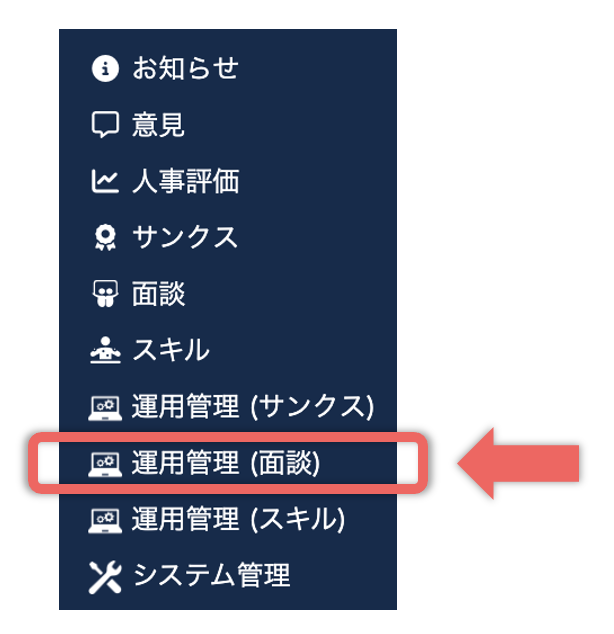
① 画面上部ヘッダーのメニューから、「運用管理(面談)」をクリック
画面上部ヘッダー右のメニューから、「運用管理(面談)」をクリックします。
※面談ツールの運用管理者のみ、該当のメニューが表示されます。
② タブ「フォーム」をクリック、フォームの一覧画面で「入力フォームを作成する」をクリック
タブ「フォーム」をクリックします。フォームの一覧画面が表示されますので、「新規追加」もしくは「既存フォームを複製」し、入力フォームを作成します。

入力フォームの複製
あらかじめ用意されている入力フォームの雛形や、作成済みの既存のフォームをコピーして名称を変更したり、項目を変更して新たな入力フォームを作成することができます。
③ 入力フォーム作成画面で設定を行い、「次へ」をクリック
入力フォーム作成画面が表示されます。「タイトル、説明、作成可能ユーザー」などの設定を行い、終了したら、「次へ」をクリックします。

タイトル
入力フォームのタイトルを設定します。
説明
面談を記録する際の入力フォームの最上部に表示されます。
作成可能ユーザー
面談記録作成時に、このフォームを選択できるユーザーを限定することができます。指定しない場合は、全てのユーザーがこのフォームを使って面談を記録することが可能となります。
利用有無
作成したフォームは、面談登録時に選択できるようになります。フォーム項目の作成を行い、フォームが完成した後、「利用する」に変更して下さい。
④ フォーム項目設定画面が表示されます。
フォーム項目設定画面が表示されますので、 画面右側から登録したい項目の種類を選択し、入力フォームを作成します。

テキスト項目では、最小最大文字数の指定。数値項目では、最小最大値の指定。プルダウン・チェックボックス項目では、選択肢の値を設定することができます。
設定できる項目として、下記の種類を用意しています。
・テキスト(複数行):最大30個まで
・テキスト(1行):最大30個まで
・数値(整数):最大30個まで
・数値(少数):最大30個まで
・日付:最大30個まで
・日時:最大30個まで
・プルダウン:最大30個まで
・チェックボックス(単一):最大30個まで
・チェックボックス(複数):最大30個まで
・ユーザー選択:最大5個まで
・添付ファイル:最大5個まで
⑤ フォームの項目設定が終わったら、「設定」タブに移動し、「利用有無」を「利用する」に変更
フォームの項目設定が終わったら、「設定」タブに移動し、「利用有無」を「利用する」に変更します。
ここまでの設定で、面談記録の際の入力フォームとして利用できるようになります。