
















開催登録を行う
① ホーム画面のメニューから「スキル」をクリック
ホーム画面のメニューから「スキル」をクリックします。
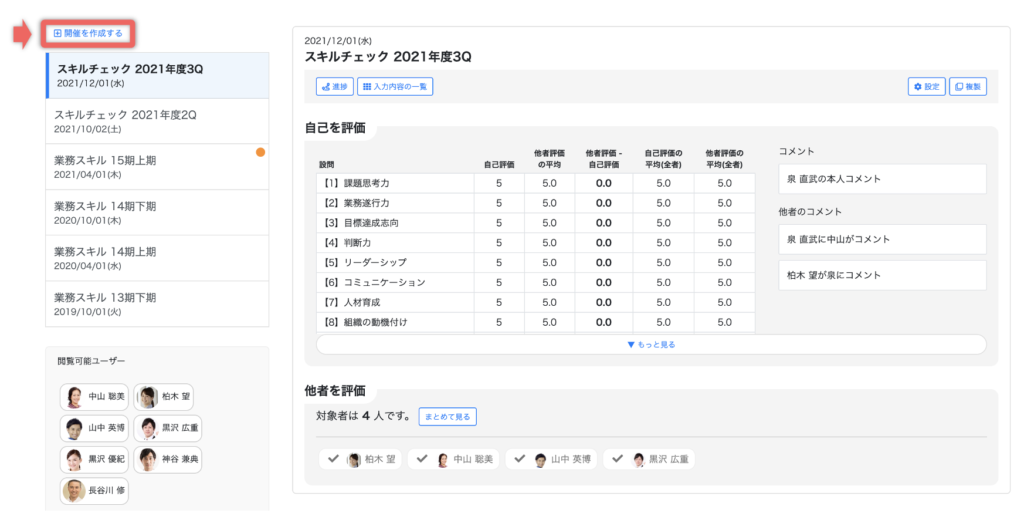
② 画面左上の「開催を作成する」をクリック
開催の作成は「スキルツールの運用管理者」だけが行うことができます。
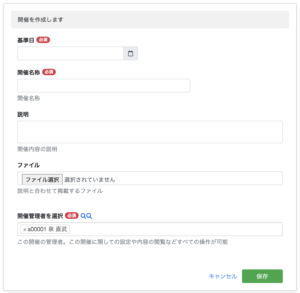
③ 開催内容登録画面で、各項目を入力、「保存」をクリック
開催内容登録画面が表示されます。「基準日、開催名称」など各項目を入力し、「保存」をクリックします。
基準日
開催する基準日を入力します。
開催名称
「スキルチェック:2021年下期」など開催名称を入力します。
説明
開催の詳細説明を入力します、説明は、評価入力画面などに表示されます。
ファイル
開催の説明資料など、ファイルを添付することができます。
開催管理者を選択
この開催についての各種設定、また進捗状況・内容の閲覧が可能なユーザーを設定します。
既存の開催を複製することができます。
複製ボタンは、開催設定、点数、設問、対象者(自己評価者)、対象者(他者評価者)をコピーし、新たな開催を作成することができます。
関連ガイド
・開催登録を行う
・点数(評価基準)を設定する
・設問(スキル項目)を登録する
・自己評価者を登録する
・他者評価者を登録する
・開始する
・開催を削除する
・閲覧者の設定を行う
・ラベルを作成、開催に紐付ける