
















目次
アカウントロックまでのログイン失敗回数を変更する
ログインに連続して失敗した場合に、ログインできないようそのアカウントをロックすることができますが、その失敗回数を指定することができます。
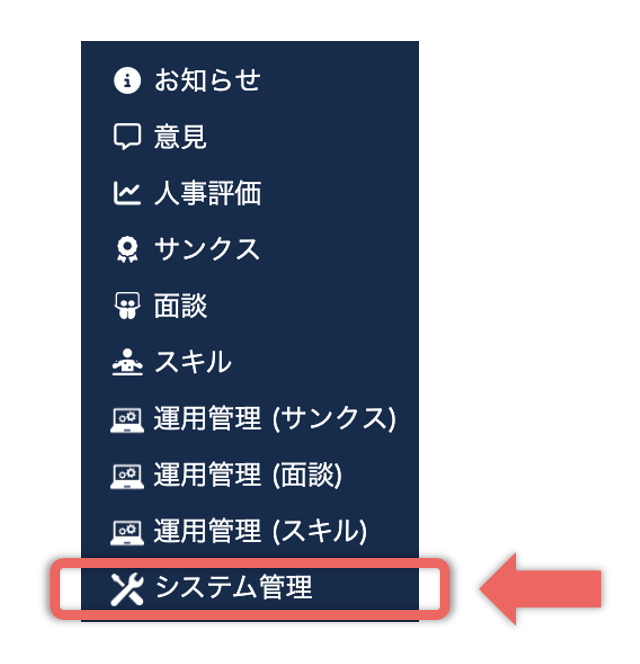
① 画面上部ヘッダーのメニューから、「システム管理」をクリック
画面上部ヘッダー右のメニューから、「システム管理」をクリックします。
※システム管理者のみ、該当のメニューが表示されます。
② システム管理画面の「アクセスポリシー」をクリック
システム管理画面のセキュリティの「アクセスポリシー」をクリックします。

③ アクセスポリシー編集画面で「アカウントロック回数」を変更し、「更新」をクリック
表示されたアクセスポリシー編集画面の「アカウントロック回数」を変更し、「更新」をクリックします。

アカウントロックの解除
規定回数に達したユーザーはロックされ、ロックの解除はシステム管理者しか行えません。
(関連ガイド:セキュリティ管理:アカウントロックを解除する)