
















目次
組織、ポジションの管理:組織を追加する
登録した組織・部署は、各種データの絞り込みや検索の他に、プロフィール機能の組織図表示などで利用できます。
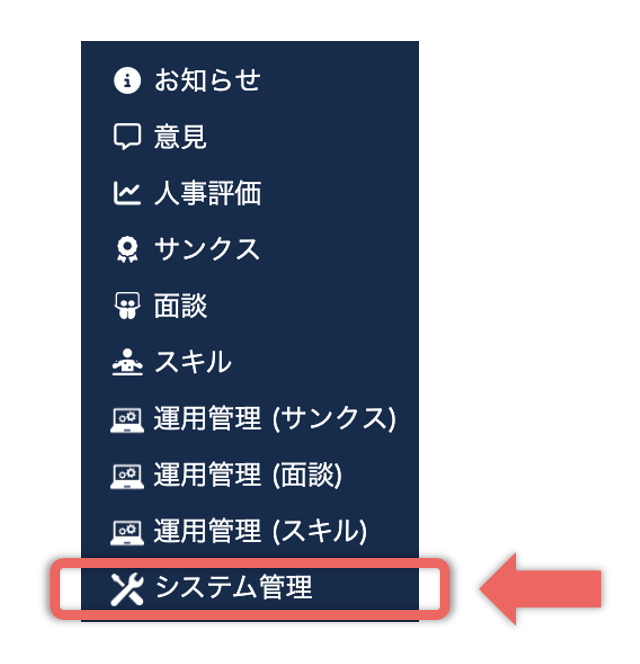
① 画面上部ヘッダーのメニューから、「システム管理」をクリック
画面上部ヘッダー右のメニューから、「システム管理」をクリックします。
※システム管理者のみ、該当のメニューが表示されます。
② システム管理画面の「組織」をクリック
システム管理画面の組織・ポジションの「組織」をクリックします。

③ 組織の管理画面にこれまでに作成した組織が表示されますので、この次の世代の組織を作成します。画面左上の「組織の履歴を追加する」をクリックします。

④ 開始日、組織図の名称を入力し、「次へ」をクリックします。

⑤ 続いて、各部門を登録します。左側にツリー形式の組織図が表示されますので、下記の「Tips」を参照のうえ登録してください。

Tips
【部門を作成したい場合】
組織図上の作成したい場所の上位部門をクリックし、右に表示されるパネルの「この下に部門を作成する」をクリックし、追加します。
【部門の名称を変更したい場合】
組織図上の変更したい部門をクリックし、右に表示されるパネルの「編集」をクリックし、変更します。
【部門を削除したい場合】
組織図上の削除したい部門をクリックし、右に表示されるパネルの「削除」をクリックし、削除します。
※下位に部門が存在する場合は削除できませんので、下位部門から順に削除してください。
※また、削除したい部門にすでに所属するユーザーがいる場合など、その部門を利用している場合も削除できません。
ここまでの設定で、組織の追加が完了しました。
さらに次の世代の組織を作成する場合は、この手順を繰り返します。
部門に社員を登録する場合は、・組織、ポジションの管理:ポジションを登録するに進んでください。