目次
日付項目を利用した定期レポートを配信する
入社年月日や生年月日などの日付項目を使用し、勤続10年の人や、今日が誕生日の人などをお知らせすることができます。
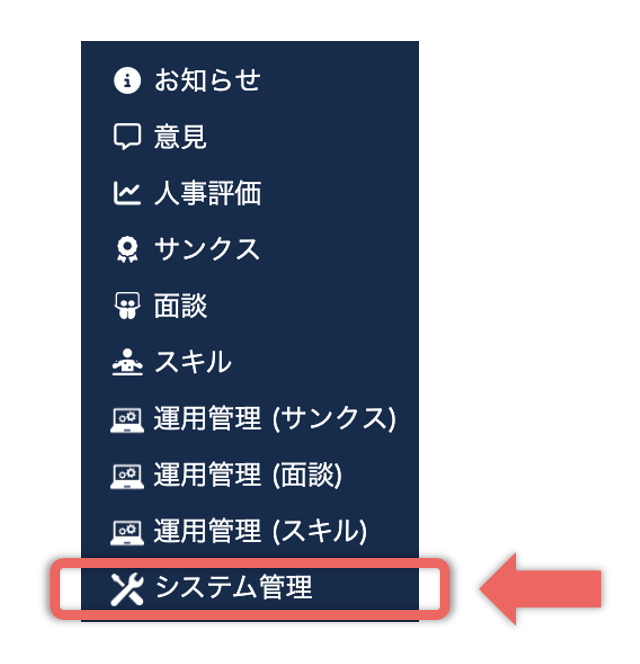
① 画面上部ヘッダーのメニューから、「システム管理」をクリック
画面上部ヘッダー右のメニューから、「システム管理」をクリックします。
※システム管理者のみ、該当のメニューが表示されます。
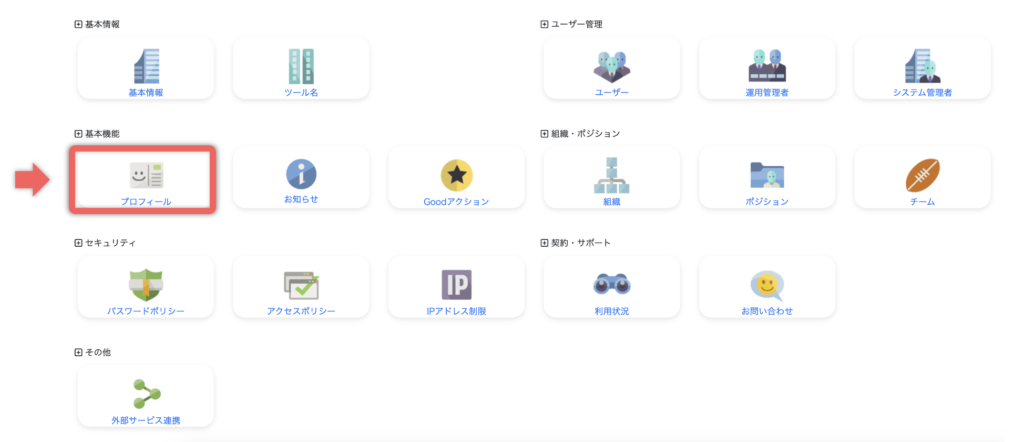
② システム管理画面の「プロフィール」をクリック
システム管理画面の基本機能の「プロフィール」をクリックします。
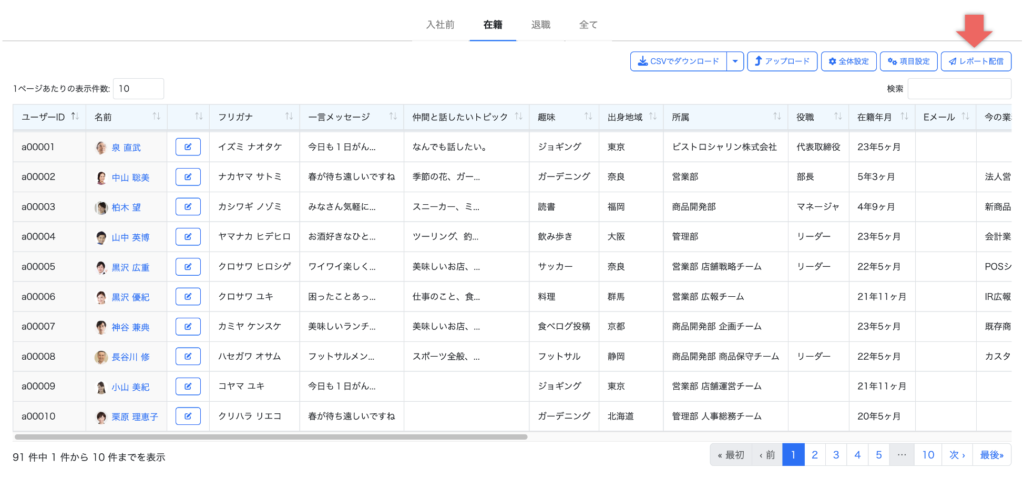
③ 表示される画面右上のボタン「レポート配信」をクリックします。
画面右上の「レポート配信」をクリックします。
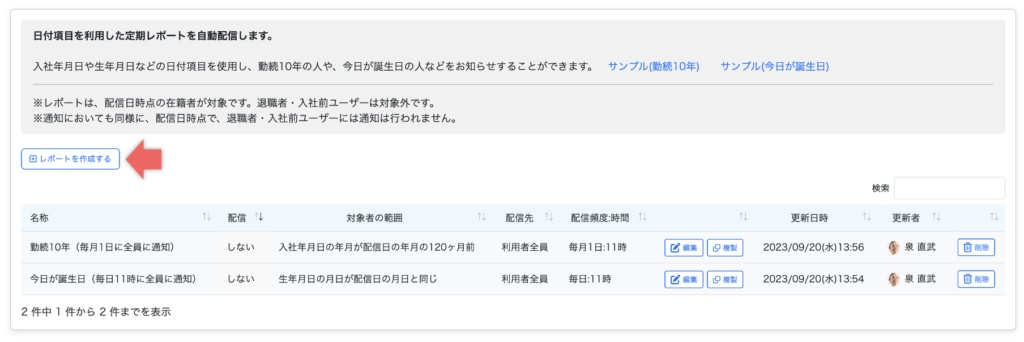
④ 画面左上の「レポートを作成する」をクリック
⑤ 表示される画面で、ピックアップされる対象者の範囲や配信先どを設定し更新をクリック
表示される画面で、レポートに表示する対象者や配信する頻度、配信対象者などを設定します。
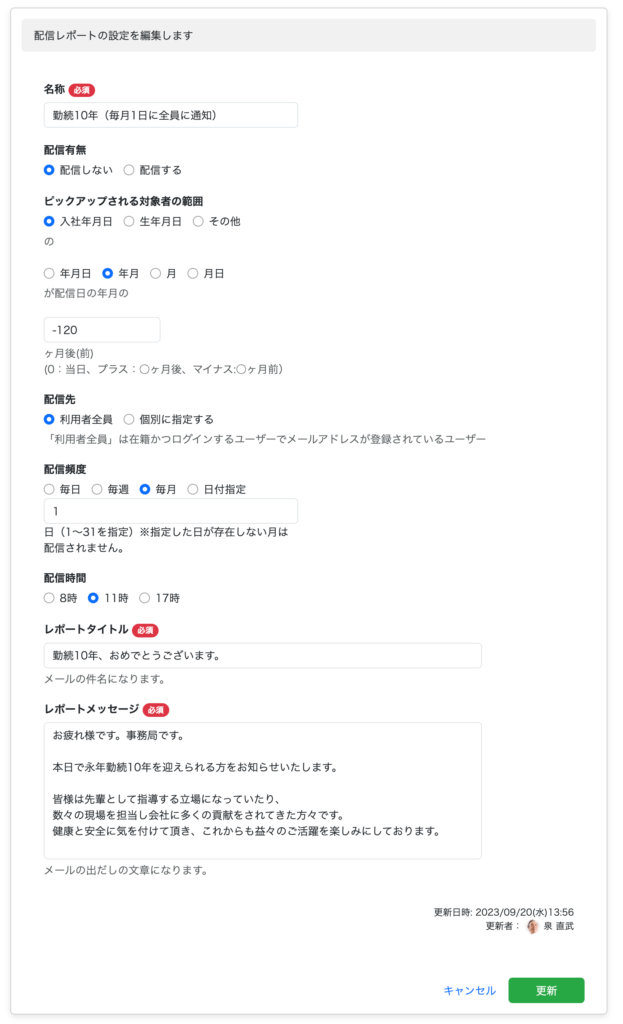
配信有無
配信の有無を指定します。
ピックアップされる対象者の範囲
まず、入社年月日・生年月日・その他(日付項目から選択できます)から、配信に使用する項目を選択します。次に、選択した日付項目とレポートの配信日のどこを比較するか「年月日・年月・月・月日」から選択し、次にその範囲を指定します(マイナス入力で過去指定)。
配信先
レポートを配信するユーザーを指定します。「利用者全員」は在籍かつログインするユーザーでメールアドレスが登録されているユーザーが対象になります。
配信頻度
毎日、毎週、毎月、日付指定から配信間隔を指定します。
配信時間
8時、11時、17時から配信する時刻を選択します。
レポートタイトル
メールの件名を設定します。
レポートメッセージ
レポートの最上部に表示されます。
Tips
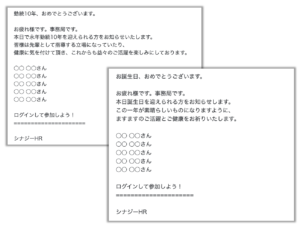
レポートのサンプルが確認できます。

Tips
レポートの設定を複製することができます。