
















目次
ユーザー管理:パスワードを変更する
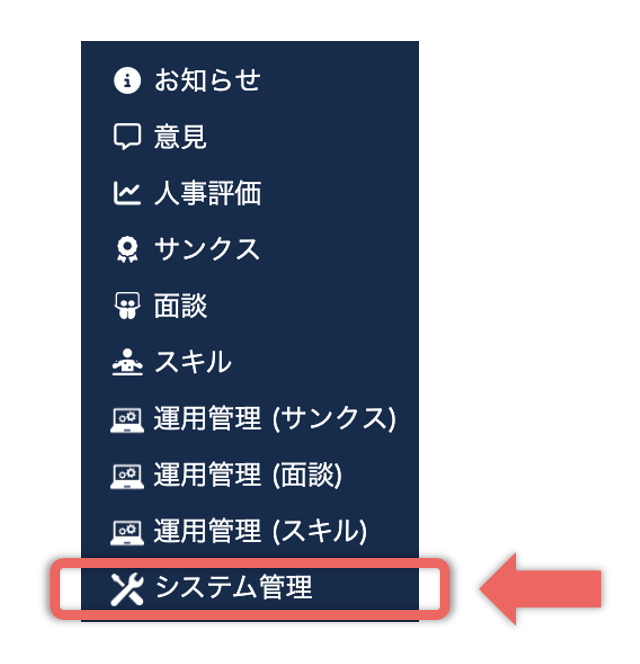
① 画面上部ヘッダーのメニューから、「システム管理」をクリック
画面上部ヘッダー右のメニューから、「システム管理」をクリックします。
※システム管理者のみ、該当のメニューが表示されます。
② システム管理画面の「ユーザー」をクリック
システム管理画面のユーザー管理の「ユーザー」をクリックします。

③ ユーザー一覧画面で変更したいユーザーの「パスワード変更」をクリック
ユーザー一覧画面が表示されます。変更したいユーザーの「パスワード変更」をクリックします。

④ パスワード変更画面で、新しいパスワードを入力し「更新」をクリック
パスワード変更画面が表示されます。新しいパスワードを入力し「更新」をクリックします。

初回ログイン時のパスワード変更を必須にする
初回ログイン時のパスワード変更を必須にするか設定します。チェックをつけた場合、初回ログイン時にパスワード設定画面が表示されます。