
















ユーザー管理:ユーザーを作成する
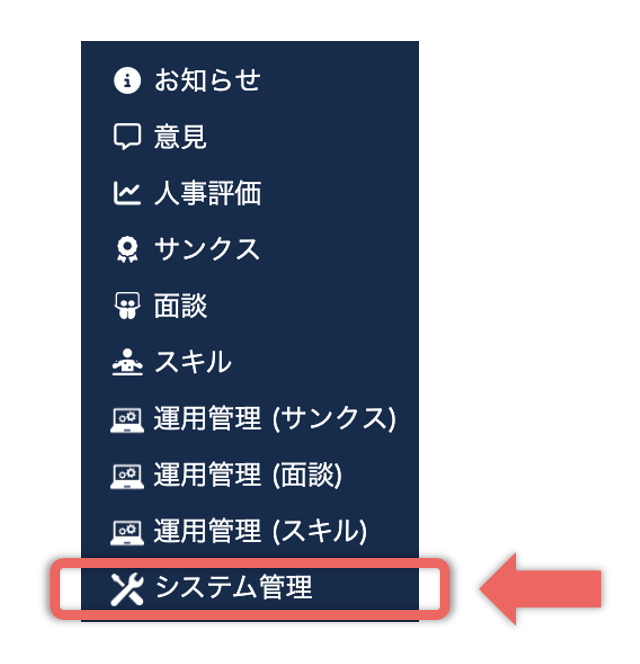
① 画面上部ヘッダーのメニューから、「システム管理」をクリック
画面上部ヘッダー右のメニューから、「システム管理」をクリックします。
※システム管理者のみ、該当のメニューが表示されます。
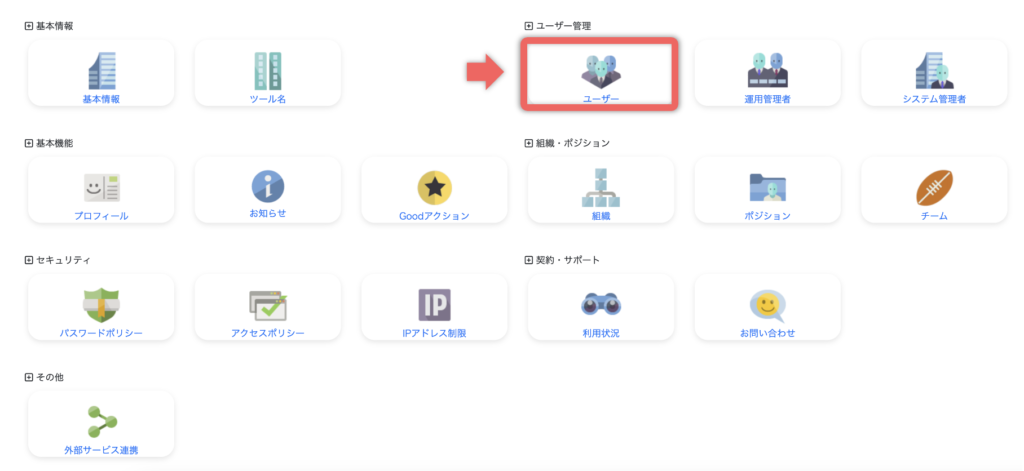
② システム管理画面の「ユーザー」をクリック
システム管理画面のユーザー管理の「ユーザー」をクリックします。
③ ユーザー一覧画面が表示されます。画面左上の「ユーザーを作成する」をクリックします。
ユーザー一覧画面が表示されます。画面上部の「ユーザーを作成する」をクリックします。

④ ユーザー登録画面で必要な項目を入力し、「作成」をクリック
ユーザー登録画面が表示されます。必要な項目を入力し「作成」をクリックします。

名前
ユーザーの名前を登録します。
ふりがな
ユーザーのふりがなを登録します。
ユーザーID
ユーザーを識別する番号を登録します。ログインする際のIDとして使用されます。数字とアルファベットの小文字が使用できます。
性別
プロフィール機能の表示項目として利用できます。
生年月日
プロフィール機能の表示項目として利用できます。
入社日
ユーザーを入社前・在籍・退職ごとに分けて管理できます
退職日
未来の退職日を登録していた場合、退職日の翌日から退職扱いとなります。
ログインしない・する
ユーザーのタイプを選択します。サービスに「ログインする」ユーザーかサービスに「ログインしない」ユーザーかを選択します。※システム管理者、運用管理者の場合、「ログインしない」を選択することはできません。
パスワード
パスワードポリシーで登録したルールに反するパスワードは登録できません。
確認用パスワード
入力ミス確認のため、「パスワード」をもう一度入力します。
初回ログイン時のパスワード
作成したユーザーの初回ログイン時のパスワード変更を必須にするか設定します。チェックをつけた場合、初回ログイン時にパスワード設定画面が表示されます。
Eメール
作成するユーザーのメールアドレスを登録します。
利用するツールの選択
チェックしたツールをユーザーは利用することができます。(ホーム画面にメニューが表示されます)
⑤ プロフィール画像の登録画面が表示されます。あとで登録する場合は、「あとで登録する」をクリックします。今、登録する場合は、「ファイルを選択」をクリックします。
プロフィール画像の登録画面が表示されます。あとで登録する場合は、「あとで登録する」をクリックします。今、登録する場合は、「ファイルを選択」をクリックします。

⑥ ファイル選択ダイアログが表示されます。保存先のプロフィール画像を選択し「更新」をクリックします。
ファイル選択ダイアログが表示されます。保存先のプロフィール画像を選択し「更新」をクリックします。

Tips
プロフィール画像やアルバム画像を登録する際、指定した範囲で画像を切り抜くことが出来ます。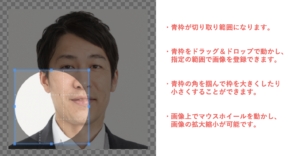
ユーザー情報は、「アップロード機能」を利用し、一括で登録(編集・削除)することができます。
<アップロード機能と取り込み手順>

①取り込み用テンプレート(Excelファイル)をダウンロード
※「新規追加」の場合は新規追加用を、「編集」の場合は編集用をダウンロード。
※「削除」も可能です。「削除」の場合は削除用をダウンロード。

②ダウンロードしたテンプレートファイルを、指定のフォーマットに従い、編集。

③編集したテンプレートファイルを取り込み。
※「新規追加」or「編集」or「削除」を選択し、取り込みます。
エラーが発生した場合は、表示されている指摘箇所を修正し、再度、取り込みを行います。

正しく取り込みが行われた場合は、「更新が完了しました。」と表示されます。

以上で、取り込みは完了です。