
















アンケートを作成する
アンケートは、意見ツールの利用者は全員自由に作成することができます。
年に1度の全社向けのアンケートや、突発的なチーム内へのアンケートなど、目的に合わせ、回答フォームや回答者を自由に設定し、アンケートを開催することができます。
① ホーム画面のメニューから「意見」をクリック
ホーム画面のメニューから「意見」をクリックします。
② 一覧画面が表示されますので、画面左上の「新しく作成する」をクリック
一覧画面が表示されますので、画面左上の「新しく作成する」もしくは「既存のアンケートを複製」し、アンケートを作成します。
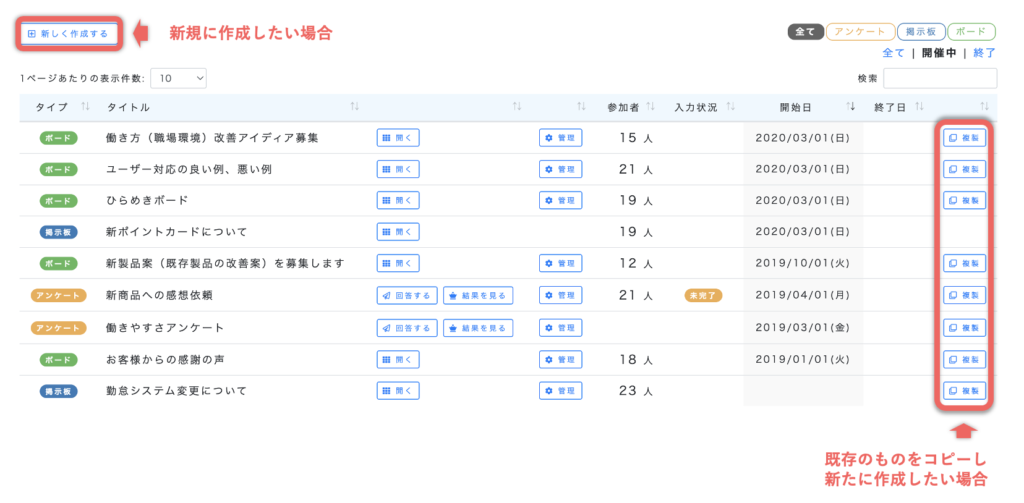
既存の「アンケート」を複製し、開催することもできます。
※複製は、添付ファイル以外の「タイトル・説明・参加者・期間・管理者等」の内容をコピーします。
③ タイプの選択画面が表示されますので、「アンケート」をクリック

④ アンケート作成画面で設定を行い、「次へ」をクリック
アンケート作成画面が表示されます。「タイトル、開催期間、回答者など」などの設定を行い、終了したら、「次へ」をクリックします。

タイトル
入力フォームのタイトルを設定します。
説明
アンケート回答フォームの上部に表示されます。
ファイル
補足資料としてPDFなどのファイルが添付できます。説明の下部にファイルリンクが表示されます。
回答者
作成したアンケートはここで指定したユーザーのアンケート一覧画面に表示され、アンケートの回答を行うことができます。
開催期間(開始)(終了)
アンケートの開催期間を設定します。一覧画面での並び替えの項目として利用できます。設定した開始日付にアンケートが自動で開催される、終了日付以降は自動で終了し回答を受け付けなくする等の制御は行われません。
匿名
“利用する”の場合、回答者が表示されないため、誰が投稿したか分からない状態で回答を収集できます。
回答回数
“1回”、‘回数制限“、”無制限“から選択できます。
回答結果の閲覧者
“回答者と同じ”の場合、“回答者”で選択したユーザーが回答結果を閲覧できます。回答者とは異なるユーザーを選択したい場合は、“個別に指定する”を選択します。
管理者
ここで指定したユーザーは、表形式の回答結果の確認、回答結果のダウンロード、回答状況の確認、設問の編集、回答の停止、回答結果の公開中止ができます。
⑤ アンケートのフォーム設定画面が表示されます。
フォーム設定画面が表示されますので、 画面右側から登録したい項目の種類を選択し、アンケートフォームを作成します。

テキスト項目では、最小最大文字数の指定。
数値項目では、最小最大値の指定。
プルダウン・チェックボックス項目では、選択肢の値を設定することができます。
設定できる項目として、下記の種類を用意しています。
・テキスト(複数行):最大30個まで
・テキスト(1行):最大30個まで
・数値(整数):最大30個まで
・数値(少数):最大30個まで
・日付:最大30個まで
・日時:最大30個まで
・プルダウン:最大30個まで
・チェックボックス(単一):最大30個まで
・チェックボックス(複数):最大30個まで
・ユーザー選択:最大5個まで
・添付ファイル:最大5個まで
ここまでの設定で、アンケートの作成は完了です。次にアンケートを開始します。
※アンケートを開始し、一度回答(一時保存)された後は、アンケートの設定「匿名」「回答回数」の変更はできなくなります。一度回答(一時保存)されたアンケートの設定を変更したい場合は、アンケートをコピー(回答内容はコピーされません)し、設定を変更する必要がありますので、ご注意ください。