
















みんなのサンクスをMicrosoft Teamsに連携する
みんなのサンクスを、外部サービスMicrosoft Teamsに連携することができます。
設定にあたって、Microsoft Teams側からWebhook URLを取得する必要があります。
Microsoft Teams側の管理者から連携に必要な情報を確認し、設定してください。
連携に必要な情報
【 Microsoft Teams 】Incoming Webhook URL
注意!
Microsoft Teams側の仕様変更に伴い、Webhook URLの再登録が生じる場合があります。
Microsoft Teams側の設定
① Microsoft Teamsにて「チャンネル」>「•••」>「コネクタ」を選択

② 「Incoming Webhook」>「構成」を選択。
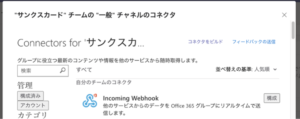
③ 名前に「シナジーHR みんなのサンクス」など任意の名前を設定し「作成」を選択

④ 発行された「URL」をコピーして「完了」を選択
※URLは、シナジーHR側の設定で使います。

シナジーHR側の設定
① 画面上部ヘッダーのメニューから、「運用管理(サンクス)」をクリック
画面上部ヘッダー右のメニューから、「運用管理(サンクス)」をクリックします。
※サンクスツールの運用管理者のみ、該当のメニューが表示されます。

② タブ「外部サービス連携」をクリック、先ほど取得した「Webhook URL」を設定
タブ「外部サービス連携」をクリックします。Microsoft Teamsへの通知の「設定」をクリックし、先ほど取得した「Webhook URL」を設定します。

③ 「テスト送信」をクリックし、Microsoft Teamsに通知されたら完了

<関連ガイド>
設定
・贈るアイテムの名前、説明を変更する
・贈るアイテムを登録する
・コメントに画像添付を許可する
・サンクスレポートを配信する
・リスト画面を非表示にする
・ランキング画面を非表示にする
・ランキングの表示順位を変更する
・みんなサンクス画面を非表示にする
・他人の個人ページを閲覧不可にする
・いいね・コメントを利用しない
・自分の贈ったもらったサンクスにいいねできなくする
・Goodアクションの紐付けを可能にする
・一人が贈ることのできるサンクスの数を制限する
状況・集計
・利用状況を確認する
・人別の贈ったもらった数(サンクス・いいね・コメント)を確認する
・贈った数(サンクス・いいね・コメント)が基準の数未満の社員を抽出する
外部連携・削除
・みんなのサンクスをMicrosoft Teamsに連携する【外部サービス連携】
・みんなのサンクスをChatworkに連携する【外部サービス連携】
・みんなのサンクスをSlackに連携する【外部サービス連携】
・不要なサンクスを削除する